Đang tải mục lục...
Cách thiết kế landing page bằng công cụ miễn phí đơn giản
Cách thiết kế landing page miễn phí nhanh chóng bằng LadiPage, Canva, WordPress, Wix, Google Sites, Mobio, SITE123 và GetResponse.
Cách thiết kế landing page bằng công cụ miễn phí có thể thực hiện dễ dàng với LadiPage, Canva, WordPress, Google Sites, Wix, Mobio, SITE123 hoặc GetResponse mà không cần tự viết code từ đầu. Connect Tech sẽ hướng dẫn bạn cách tạo landing page bằng từng công cụ, từ bước chọn template, xây dựng bố cục, chỉnh sửa nội dung, thiết kế CTA và form đến kiểm tra responsive và xuất bản.
|
|
|
|
|
|
|
|
|
|
|
|
|
|
|
|
|
|
|
|
|
|
|
|
|
|
|
|
|
|
|
|
|
|
|
|
|
|
|
|
|
|
|
|
|
Cách thiết kế landing page bằng LadiPage
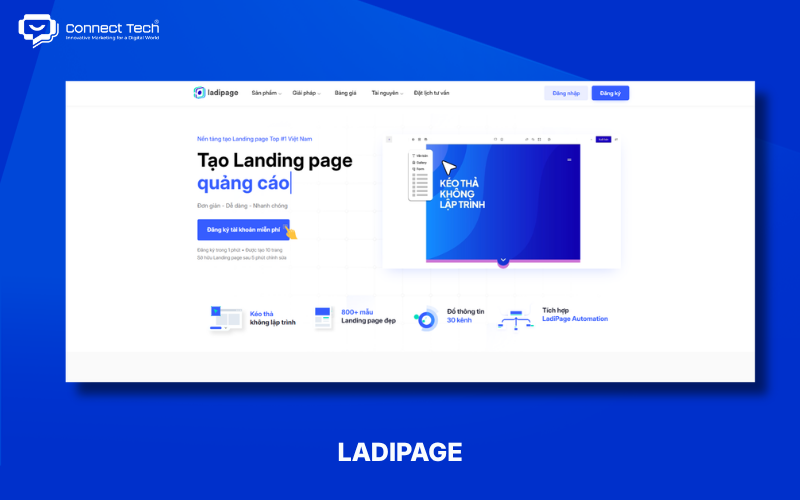
LadiPage là nền tảng tập trung vào landing page, phù hợp với doanh nghiệp và marketer cần tạo trang bán hàng, quảng cáo hoặc thu thập khách hàng tiềm năng bằng trình kéo thả. Nền tảng cũng cung cấp template và công cụ AI để rút ngắn thời gian xây dựng trang.
Các bước thiết kế landing page bằng LadiPage:
- Tạo landing page mới: Đăng nhập LadiPage và chọn tạo landing page.
- Chọn template hoặc AI: Chọn mẫu có sẵn hoặc sử dụng AI để tạo bố cục ban đầu.
- Chỉnh sửa nội dung: Thay headline, hình ảnh, nội dung, CTA và form theo chiến dịch.
- Kiểm tra và xuất bản: Kiểm tra giao diện desktop, mobile, form và liên kết rồi publish.
Thiết kế landing page chuyển đổi cao với Canva
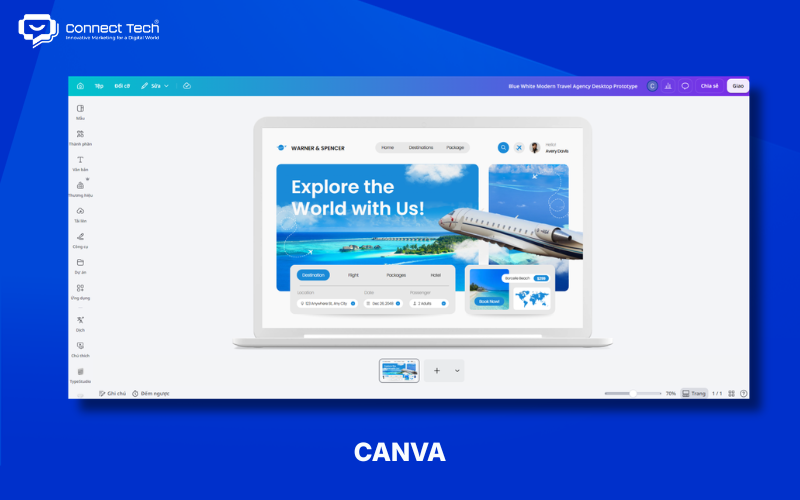
Canva phù hợp với người mới muốn thiết kế landing page nhanh bằng template và công cụ kéo thả. Nền tảng tập trung mạnh vào yếu tố hình ảnh, typography, màu sắc và khả năng tùy chỉnh giao diện trực quan.
Các bước thiết kế landing page bằng Canva:
- Tìm template: Tìm “Landing Page” trên Canva và chọn mẫu phù hợp.
- Chỉnh sửa thiết kế: Thay logo, màu sắc, font chữ, hình ảnh và nội dung.
- Thêm CTA: Bổ sung button, liên kết hoặc các thành phần cần thiết cho mục tiêu chuyển đổi.
- Kiểm tra và xuất bản: Preview landing page, kiểm tra bố cục rồi chia sẻ hoặc publish.
Thiết kế landing page chuyên nghiệp bằng WordPress
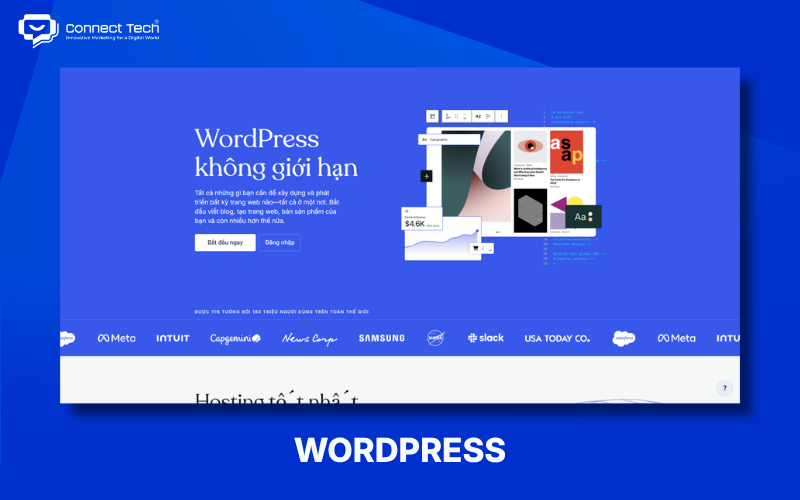
WordPress phù hợp với doanh nghiệp muốn xây dựng landing page trên hệ thống website có khả năng mở rộng. Người dùng có thể kết hợp Block Editor, theme hoặc page builder để tạo giao diện và tích hợp thêm SEO, form, analytics hoặc các công cụ marketing.
Các bước thiết kế landing page bằng WordPress:
- Tạo Page mới: Đăng nhập WordPress và tạo trang dành riêng cho landing page.
- Chọn cách thiết kế: Sử dụng Block Editor, theme hoặc page builder phù hợp.
- Xây dựng nội dung: Tạo Hero, Benefits, Social Proof, Form và CTA theo mục tiêu.
- Kiểm tra và publish: Kiểm tra responsive, tốc độ, tracking và xuất bản landing page.
Lưu ý: WordPress là phần mềm mã nguồn mở miễn phí, nhưng website thực tế vẫn có thể phát sinh chi phí hosting, domain, theme hoặc plugin.
Cách thiết kế landing page bằng Google Sites
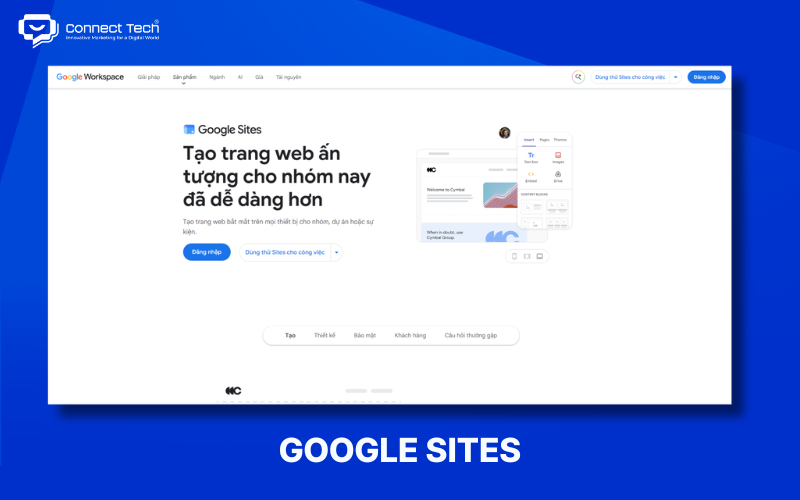
Google Sites là lựa chọn đơn giản cho người muốn tạo landing page mà không cần code hoặc quản lý hosting phức tạp. Công cụ phù hợp với trang giới thiệu, sự kiện, dự án cá nhân hoặc những chiến dịch có yêu cầu kỹ thuật thấp.
Các bước thiết kế landing page bằng Google Sites:
- Tạo site mới: Mở Google Sites và chọn trang trống hoặc template.
- Tạo bố cục: Thêm Hero, hình ảnh, nội dung, lợi ích và CTA.
- Thêm biểu mẫu: Nhúng Google Forms hoặc các nội dung cần thiết.
- Preview và publish: Kiểm tra giao diện trên các thiết bị rồi xuất bản trang.
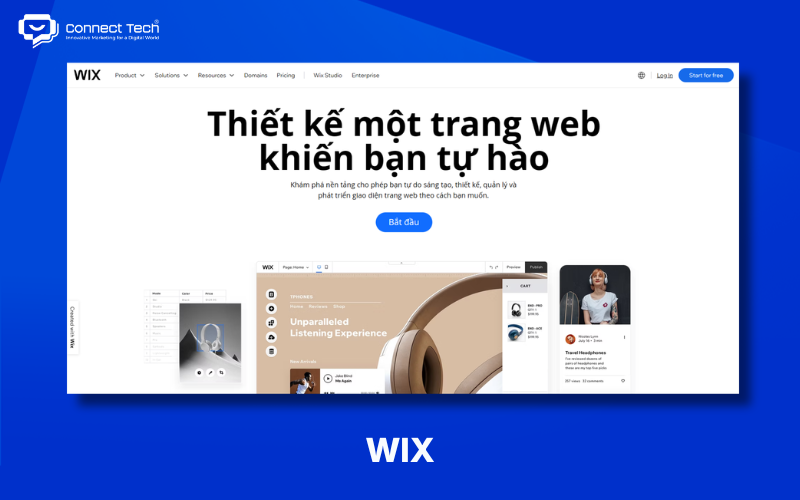
Cách thiết kế landing page bán hàng bằng Wix
Wix cung cấp nhiều template landing page và trình chỉnh sửa trực quan, phù hợp với người muốn tạo trang có giao diện chuyên nghiệp mà không cần lập trình. Nền tảng hỗ trợ nhiều loại landing page cho sản phẩm, dịch vụ, sự kiện và chiến dịch marketing.
Các bước thiết kế landing page bằng Wix:
- Chọn template: Mở thư viện Landing Page của Wix và chọn mẫu phù hợp.
- Chỉnh sửa giao diện: Thay headline, hình ảnh, màu sắc, typography và nội dung.
- Thêm CTA và form: Bổ sung button, form, testimonial hoặc các section cần thiết.
- Kiểm tra và publish: Preview trên desktop và mobile rồi xuất bản landing page.
Cách thiết kế landing page bằng Mobio
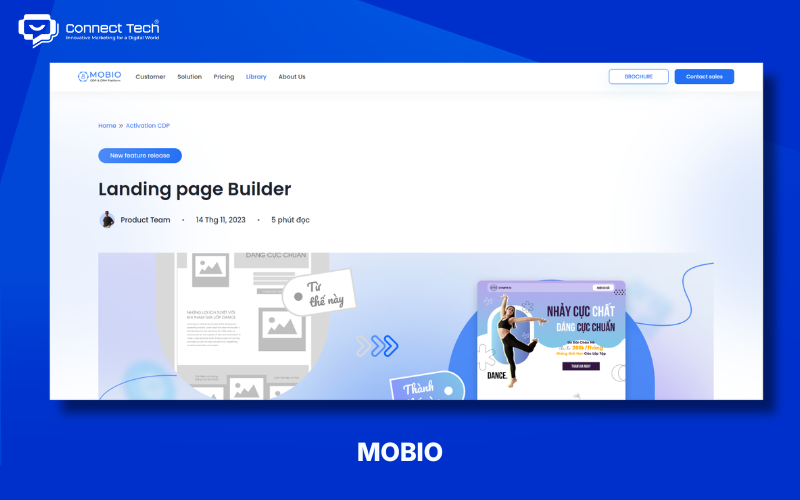
Mobio cung cấp Landing Page Builder dành cho hoạt động marketing, giúp doanh nghiệp tạo giao diện, form và các thành phần phục vụ thu thập dữ liệu khách hàng. Công cụ phù hợp với những chiến dịch cần kết hợp landing page và quy trình vận hành lead.
Các bước thiết kế landing page bằng Mobio:
- Tạo landing page: Mở Landing Page Builder và tạo trang mới.
- Thêm thành phần: Bổ sung section, text, image, button và form.
- Điều chỉnh responsive: Kiểm tra bố cục trên desktop, tablet và mobile.
- Kiểm tra và publish: Kiểm tra nội dung, form và thiết lập cần thiết rồi xuất bản.
Cách thiết kế landing page với SITE123
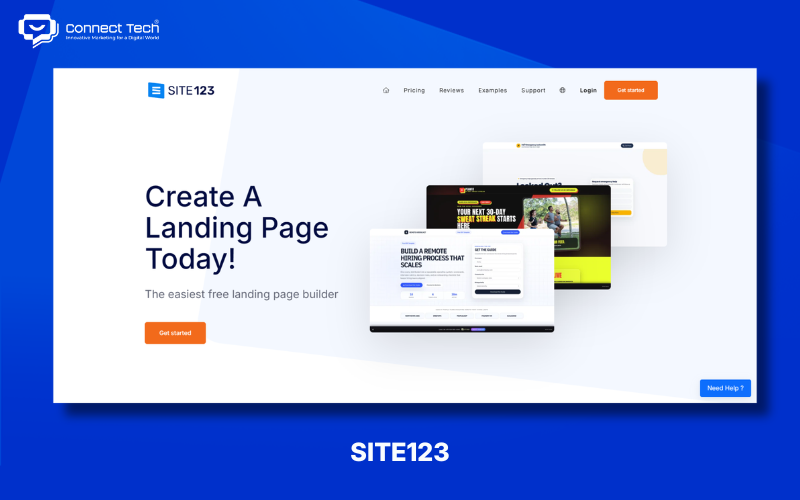
SITE123 phù hợp với người mới muốn tạo landing page nhanh bằng template và trình chỉnh sửa trực quan. Công cụ giảm yêu cầu kỹ thuật bằng cách cung cấp sẵn cấu trúc trang và các thành phần cơ bản.
Các bước thiết kế landing page bằng SITE123:
- Chọn template: Chọn mẫu landing page phù hợp với sản phẩm, dịch vụ hoặc chiến dịch.
- Chỉnh sửa nội dung: Thay logo, headline, hình ảnh, text và màu sắc.
- Thêm CTA và form: Bổ sung button, form liên hệ và các section cần thiết.
- Preview và publish: Kiểm tra giao diện, form và liên kết rồi xuất bản.
Cách thiết kế landing page bằng GetResponse
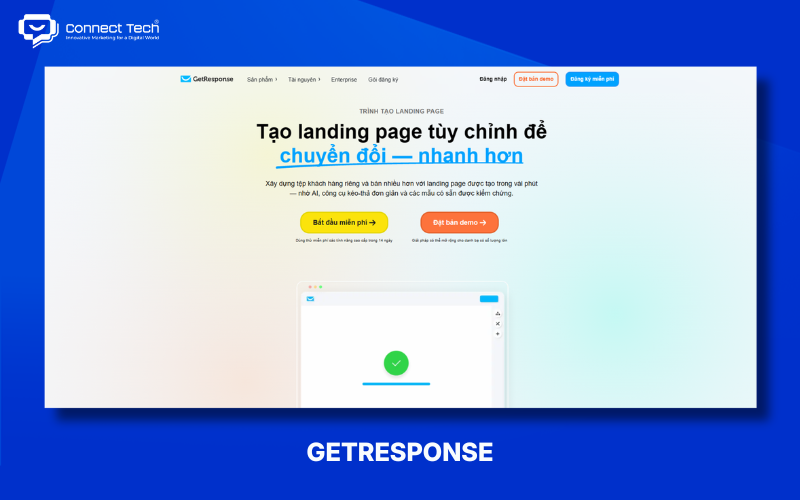
GetResponse phù hợp với landing page thu lead vì nền tảng kết hợp trình tạo trang với form, email marketing, automation và tracking. Người dùng có thể bắt đầu từ AI Wizard hoặc template rồi tùy chỉnh bằng trình kéo thả.
Các bước thiết kế landing page bằng GetResponse:
- Tạo landing page: Chọn AI Wizard hoặc template có sẵn.
- Chỉnh sửa giao diện: Thay headline, hình ảnh, nội dung, CTA và các section.
- Thiết lập form: Tạo form thu lead và kết nối với contact list hoặc email marketing.
- Kiểm tra và publish: Kiểm tra responsive, tracking và workflow rồi xuất bản.
Lưu ý: Gói miễn phí của GetResponse có giới hạn về lượt truy cập và một số tính năng nâng cao, vì vậy bạn nên kiểm tra giới hạn hiện tại trước khi triển khai chiến dịch lớn.
Cách thiết kế landing page miễn phí hiệu quả phụ thuộc vào mục tiêu chuyển đổi và khả năng của từng công cụ. LadiPage phù hợp với marketing và bán hàng, Canva phù hợp với thiết kế trực quan, WordPress phù hợp với hệ thống website dài hạn, Google Sites phù hợp với trang đơn giản, Wix và SITE123 phù hợp với người mới, Mobio phù hợp với vận hành marketing, còn GetResponse phù hợp với landing page kết hợp email marketing.
Nếu doanh nghiệp cần thiết kế landing page chuyên nghiệp theo yêu cầu, Connect Tech có thể hỗ trợ từ UX/UI, phát triển giao diện, responsive, SEO đến tích hợp các công cụ marketing, giúp landing page không chỉ đẹp mà còn phù hợp với mục tiêu thu lead, bán hàng và tăng trưởng
Nội dung bài viết
Tin tức liên quan
Top những công cụ check tốc độ website và cách tối ưu hiệu quả
Hướng dẫn check tốc độ website bằng các công cụ chuẩn xác. Phân tích nguyên nhân làm chậm web và cách tối ưu tốc độ load của website giúp tăng chuyển đổi.

Cách thiết kế landing page bằng công cụ miễn phí đơn giản
Cách thiết kế landing page miễn phí nhanh chóng bằng LadiPage, Canva, WordPress, Wix, Google Sites, Mobio, SITE123 và GetResponse.

Top 8 công cụ thiết kế website bằng AI kèm cách sử dụng đơn giản
Khám phá 8 công cụ thiết kế website bằng AI và cách sử dụng Wix, Figma, Hostinger, TeleportHQ... từ tạo web, chỉnh sửa đến tối ưu SEO hiệu quả.
Cách thiết kế website bằng Google Sites từ A-Z cho người mới
Thiết kế website bằng Google Sites từ A-Z: hướng dẫn tạo trang, menu, giao diện, nội dung, tích hợp công cụ Google, tên miền riêng và publish website.
5 bước thiết kế website bằng Canva đơn giản, dễ hiểu cho người mới
Hướng dẫn thiết kế website bằng Canva từ chọn mẫu, chỉnh giao diện, tối ưu SEO, kết nối tên miền và xuất bản website dễ dàng cho người mới.
Responsive website là gì? Cách kiểm tra & tối ưu chuyển đổi
Responsive website là gì? Hướng dẫn cách test hiển thị và giải pháp thiết kế website responsive giúp tăng tỷ lệ chuyển đổi, tiết kiệm ngân sách ads hiệu quả.