Đang tải mục lục...
5 bước thiết kế website bằng Canva đơn giản, dễ hiểu cho người mới
Hướng dẫn thiết kế website bằng Canva từ chọn mẫu, chỉnh giao diện, tối ưu SEO, kết nối tên miền và xuất bản website dễ dàng cho người mới.
Với thiết kế website bằng canva, người mới có thể bắt đầu từ template có sẵn hoặc trang trắng, sau đó xây dựng bố cục, chỉnh nội dung, tối ưu hiển thị trên thiết bị di động, thiết lập SEO cơ bản và kết nối tên miền. Connect Tech sẽ hướng dẫn toàn bộ quy trình theo từng bước để bạn có thể tự hoàn thiện một website đơn giản, dễ sử dụng và phù hợp với mục đích của mình.
Với thiết kế website bằng canva, người mới có thể bắt đầu từ template có sẵn hoặc trang trắng, sau đó xây dựng bố cục, chỉnh nội dung, tối ưu hiển thị trên thiết bị di động, thiết lập SEO cơ bản và kết nối tên miền. Connect Tech sẽ hướng dẫn toàn bộ quy trình theo từng bước để bạn có thể tự hoàn thiện một website đơn giản, dễ sử dụng và phù hợp với mục đích của mình.
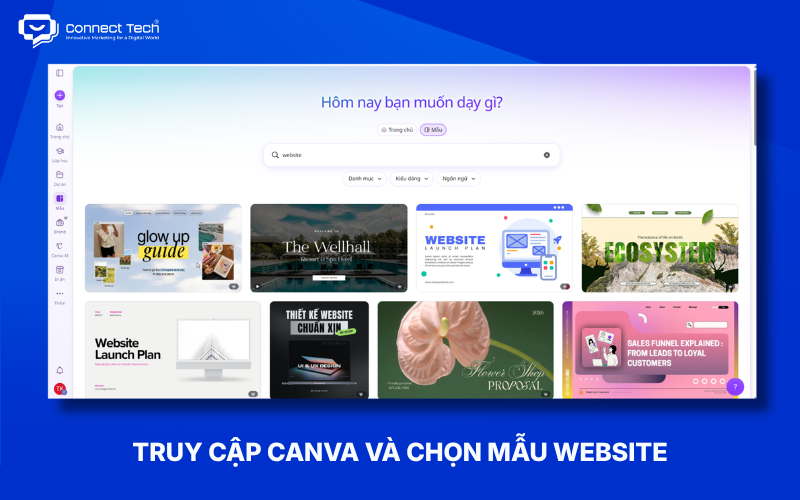
Bước 1. Truy cập Canva và chọn mẫu website
Chọn đúng template giúp thiết kế web bằng Canva nhanh hơn vì bạn có thể sử dụng sẵn bố cục thay vì xây dựng toàn bộ giao diện từ đầu.
Sau khi đăng nhập Canva, hãy truy cập công cụ Website và tìm mẫu phù hợp với mục đích sử dụng. Canva cung cấp nhiều nhóm template như Business, Portfolio, Personal, Event và Landing Page.
Khi chọn mẫu, bạn nên ưu tiên bố cục gần với cấu trúc đã xác định ở bước đầu tiên. Một template có hình ảnh đẹp nhưng không phù hợp với nội dung sẽ khiến bạn mất nhiều thời gian chỉnh sửa.
Nếu không tìm được mẫu phù hợp, bạn có thể bắt đầu với một thiết kế trang trắng. Cách này phù hợp khi thương hiệu đã có bộ nhận diện rõ ràng hoặc bạn muốn chủ động xây dựng bố cục riêng.
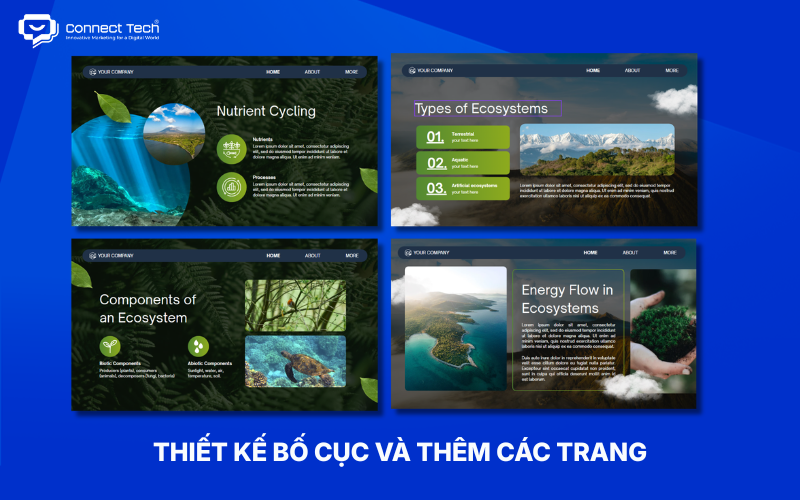
Bước 2. Thiết kế bố cục và thêm các trang
Thiết kế bố cục giúp thiết kế website trên Canva có thứ tự nội dung rõ ràng và giúp người xem dễ tìm thông tin cần thiết. Bạn nên sắp xếp các section theo hành trình của người dùng thay vì đặt nội dung theo cảm tính. Một bố cục đơn giản có thể bắt đầu bằng:
Hero → Giới thiệu → Dịch vụ → Dự án → CTA → Liên hệ
Phần Hero nên giới thiệu nhanh website cung cấp gì và người dùng nên thực hiện hành động nào. Các section tiếp theo nên bổ sung thông tin cần thiết trước khi dẫn người xem đến CTA.
Canva hiện hỗ trợ website một trang và website nhiều trang, vì vậy bạn có thể lựa chọn cấu trúc phù hợp với lượng nội dung. Website đơn giản có thể tập trung vào một trang dài, trong khi website có nhiều nhóm nội dung riêng biệt có thể chia thành các trang như Giới thiệu, Dịch vụ và Liên hệ.
Bạn cũng có thể thiết lập menu điều hướng để người dùng chuyển đến các trang hoặc section cụ thể. Các liên kết có thể dẫn đến một trang trong website, một section hoặc một URL bên ngoài.
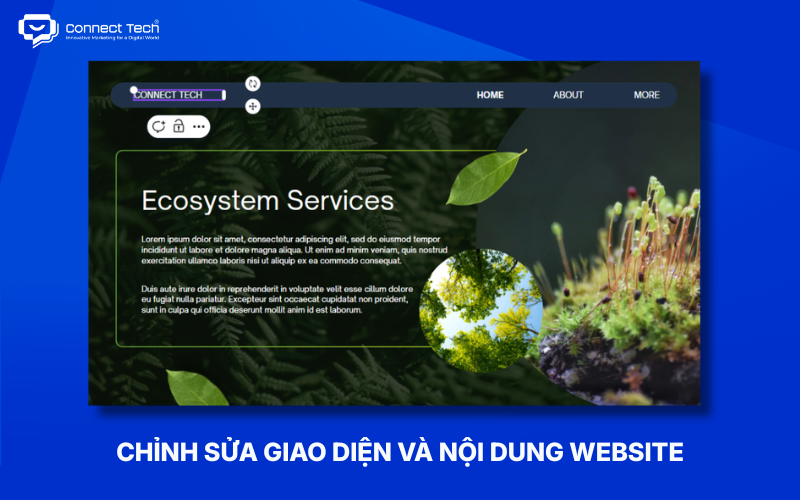
Bước 3. Chỉnh sửa giao diện và nội dung website
Chỉnh sửa nội dung và nhận diện thương hiệu giúp thiết kế website bằng canva trở thành một website riêng thay vì chỉ giữ nguyên diện mạo của template.
Hãy thay logo, màu sắc và font chữ bằng những thành phần phù hợp với thương hiệu. Canva cho phép bạn chỉnh sửa trực tiếp các thành phần văn bản, hình ảnh, video, đồ họa và nhiều yếu tố khác bằng trình chỉnh sửa trực quan.
Hình ảnh nên phục vụ cho nội dung thay vì chỉ được sử dụng để lấp đầy khoảng trống. Bạn có thể thay ảnh mẫu bằng hình ảnh sản phẩm, đội ngũ, dự án hoặc không gian thực tế của doanh nghiệp.
CTA cũng cần xuất hiện ở những vị trí phù hợp với hành trình của người dùng. Một số CTA phổ biến gồm:
- Liên hệ ngay
- Đăng ký
- Xem dịch vụ
- Xem portfolio
- Gọi điện
- Nhắn tin Zalo hoặc Messenger
Cuối cùng, hãy kiểm tra sự đồng nhất giữa logo, màu sắc, font chữ, hình ảnh và khoảng cách giữa các section. Một giao diện nhất quán giúp website chuyên nghiệp và dễ nhận diện hơn.
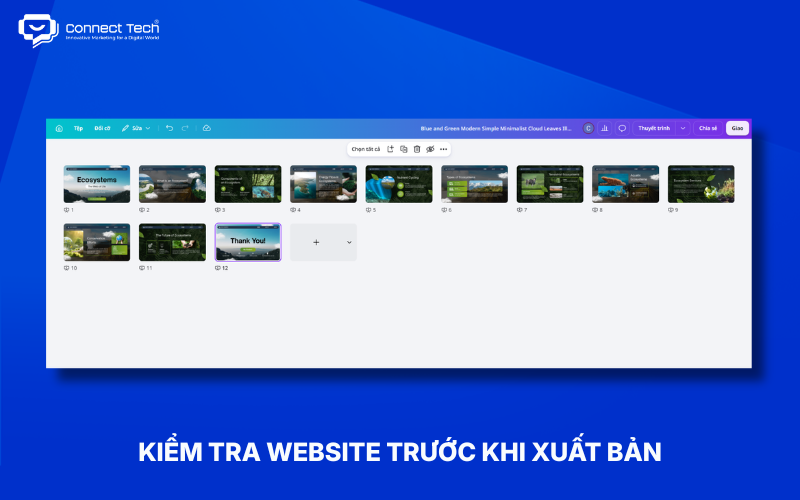
Bước 4. Kiểm tra website trước khi xuất bản
Kiểm tra lần cuối giúp bạn phát hiện những lỗi nhỏ trước khi website được công khai và hạn chế trải nghiệm không tốt cho người truy cập.
Bạn có thể sử dụng checklist sau trước khi publish:
- Nội dung không còn lỗi chính tả.
- Logo và thông tin thương hiệu chính xác.
- Hình ảnh hiển thị rõ ràng.
- Menu hoạt động đúng.
- Button và CTA dẫn đến đúng nơi.
- Form liên hệ hoạt động đúng nếu website có sử dụng.
- Website hiển thị tốt trên mobile.
- Title và description đã được thiết lập.
- URL của từng trang dễ hiểu.
- Website được phép hiển thị trên công cụ tìm kiếm nếu bạn muốn Google lập chỉ mục.
Bạn cũng nên kiểm tra kích thước và chất lượng hình ảnh trước khi xuất bản. Hình ảnh quá lớn có thể làm tăng dung lượng trang, trong khi hình ảnh chất lượng thấp có thể khiến giao diện thiếu chuyên nghiệp.
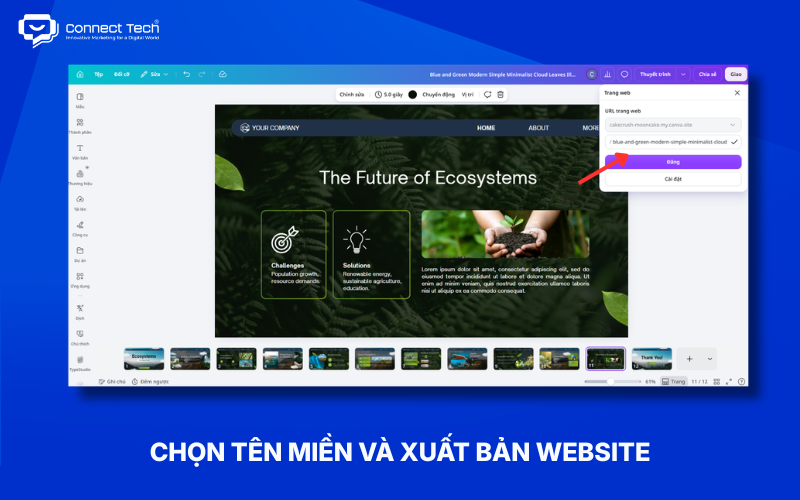
Bước 5. Chọn tên miền và xuất bản website
Chọn tên miền và publish là bước cuối cùng để tạo website bằng Canva thành một website có thể truy cập công khai. Canva cho phép bạn sử dụng tên miền miễn phí của Canva hoặc kết nối tên miền riêng tùy theo gói và lựa chọn xuất bản. Nếu website phục vụ thương hiệu doanh nghiệp, tên miền riêng thường giúp địa chỉ website chuyên nghiệp và dễ ghi nhớ hơn.
Trước khi nhấn Publish Website, hãy kiểm tra lại URL, nội dung và cấu trúc trang. Canva sử dụng HTTPS cho các website được xuất bản, giúp kết nối giữa trình duyệt và website được bảo mật.
Sau khi xuất bản, bạn vẫn có thể quay lại Canva để thay đổi nội dung, hình ảnh hoặc bố cục rồi cập nhật website. Điều này đặc biệt hữu ích với portfolio, landing page, website sự kiện hoặc trang giới thiệu thường xuyên thay đổi thông tin.
Với nhu cầu đơn giản, thiết kế website bằng Canva giúp bạn chủ động tạo và cập nhật website mà không cần phụ thuộc vào đội ngũ lập trình. Với doanh nghiệp cần một nền tảng phục vụ SEO, marketing, bán hàng hoặc vận hành lâu dài, giải pháp phát triển website theo yêu cầu có thể cung cấp nhiều khả năng tùy chỉnh và mở rộng hơn.
Connect Tech phát triển website theo nhiều công nghệ như Laravel, Next.js và Nuxt.js, đồng thời kết hợp thiết kế, SEO, ecommerce và các giải pháp kỹ thuật theo nhu cầu của doanh nghiệp
Nội dung bài viết
Tin tức liên quan
Top những công cụ check tốc độ website và cách tối ưu hiệu quả
Hướng dẫn check tốc độ website bằng các công cụ chuẩn xác. Phân tích nguyên nhân làm chậm web và cách tối ưu tốc độ load của website giúp tăng chuyển đổi.
Cách thiết kế landing page bằng công cụ miễn phí đơn giản
Cách thiết kế landing page miễn phí nhanh chóng bằng LadiPage, Canva, WordPress, Wix, Google Sites, Mobio, SITE123 và GetResponse.

Top 8 công cụ thiết kế website bằng AI kèm cách sử dụng đơn giản
Khám phá 8 công cụ thiết kế website bằng AI và cách sử dụng Wix, Figma, Hostinger, TeleportHQ... từ tạo web, chỉnh sửa đến tối ưu SEO hiệu quả.
Cách thiết kế website bằng Google Sites từ A-Z cho người mới
Thiết kế website bằng Google Sites từ A-Z: hướng dẫn tạo trang, menu, giao diện, nội dung, tích hợp công cụ Google, tên miền riêng và publish website.
5 bước thiết kế website bằng Canva đơn giản, dễ hiểu cho người mới
Hướng dẫn thiết kế website bằng Canva từ chọn mẫu, chỉnh giao diện, tối ưu SEO, kết nối tên miền và xuất bản website dễ dàng cho người mới.
Responsive website là gì? Cách kiểm tra & tối ưu chuyển đổi
Responsive website là gì? Hướng dẫn cách test hiển thị và giải pháp thiết kế website responsive giúp tăng tỷ lệ chuyển đổi, tiết kiệm ngân sách ads hiệu quả.