Đang tải mục lục...
Cách thiết kế website bằng Google Sites từ A-Z cho người mới
Thiết kế website bằng Google Sites từ A-Z: hướng dẫn tạo trang, menu, giao diện, nội dung, tích hợp công cụ Google, tên miền riêng và publish website.
Bạn có thể thiết kế website bằng Google Sites mà không cần biết lập trình, vì Google Sites cung cấp giao diện trực quan để tạo trang, chỉnh bố cục, thêm nội dung và xuất bản website. Quy trình cơ bản gồm tạo site, xây dựng trang và menu, thiết kế giao diện, tích hợp nội dung, kiểm tra hiển thị rồi Publish. Connect Tech sẽ hướng dẫn từng bước để bạn có thể tự thực hiện và đồng thời biết cách kết nối tên miền riêng sau khi website hoàn thiện.
7 bước thiết kế website bằng Google Sites
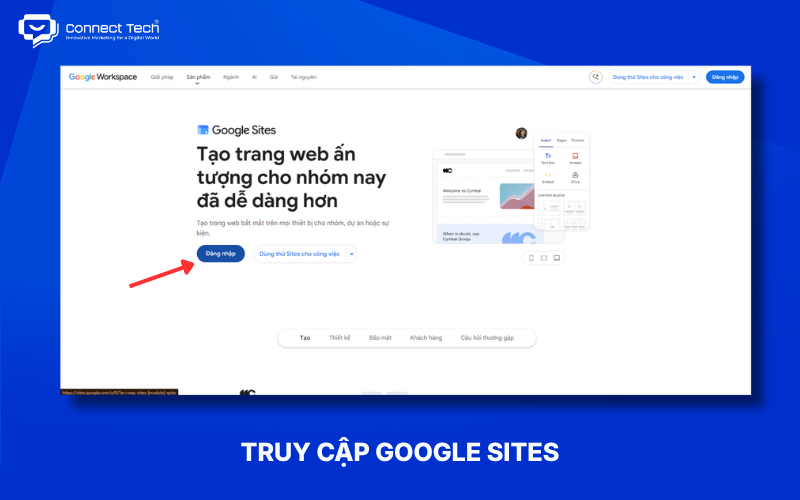
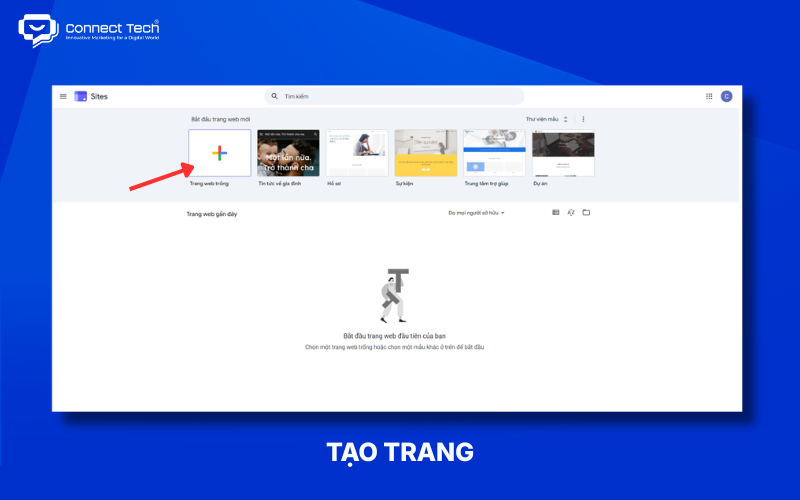
Bước 1: Truy cập Google Sites và tạo website mới
Bạn có thể bắt đầu thiết kế website bằng google site bằng một trang trắng hoặc template có sẵn, sau đó chỉnh sửa nội dung theo mục đích sử dụng. Google cho phép tạo website cá nhân hoặc doanh nghiệp trực tiếp trên Google Sites, đồng thời cung cấp Template Gallery để rút ngắn thời gian thiết lập giao diện.
Để tạo website mới, bạn thực hiện như sau:
- Đăng nhập tài khoản Google trên máy tính.
- Mở Google Sites.
- Chọn Blank để bắt đầu từ trang trắng hoặc mở Template Gallery để chọn mẫu.
- Nhập tên website ở góc trên bên trái.
- Thêm nội dung và chỉnh sửa bố cục theo nhu cầu.
Google Sites lưu website dưới dạng một dự án có thể tiếp tục chỉnh sửa trước khi xuất bản, vì vậy bạn không cần hoàn thiện mọi nội dung ngay trong lần đầu tạo site.
Lưu ý: Tên site giúp bạn quản lý dự án trong Google Sites, trong khi tiêu đề hiển thị trên từng trang có thể được thiết lập riêng. Vì vậy, bạn nên đặt tên rõ ràng ngay từ đầu để tránh nhầm lẫn khi quản lý nhiều website.
Bước 2: Tạo trang và xây dựng cấu trúc menu
Bạn nên thiết kế website bằng google site theo một cấu trúc trang rõ ràng trước khi đưa quá nhiều nội dung vào giao diện, vì menu giúp người dùng tìm đúng thông tin với ít thao tác hơn.
Google Sites cho phép tạo trang mới, trang con, thay đổi trang chủ và sắp xếp thứ tự trang bằng thao tác kéo thả. Nền tảng cũng hỗ trợ tối đa 5 cấp trang con.
Bạn có thể tạo trang bằng cách mở Pages → New page, nhập tên trang rồi sắp xếp vị trí trong menu. Google Sites cũng cho phép tạo menu section để gom nhiều trang liên quan vào cùng một nhóm.
Khi xây dựng menu, bạn nên ưu tiên tên ngắn và dễ hiểu như Giới thiệu, Dịch vụ, Sản phẩm, Dự án, Liên hệ thay vì sử dụng các tên mang tính sáng tạo nhưng khó đoán nội dung.
Bước 3: Thiết kế Header, Footer và nhận diện thương hiệu
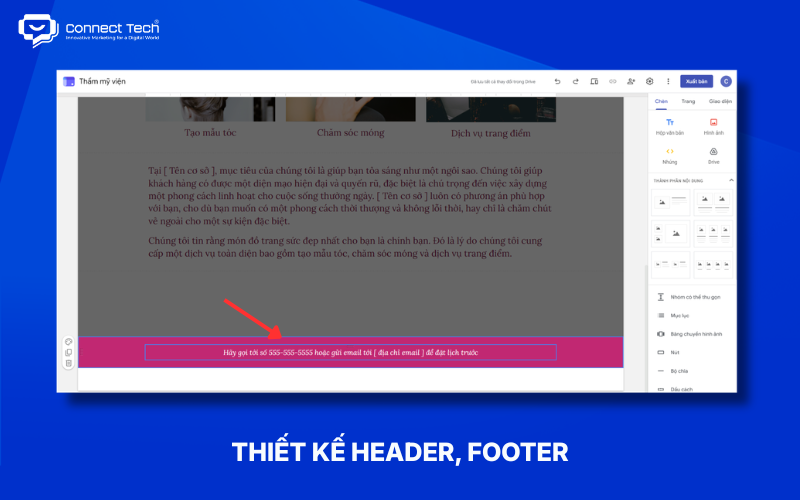
Bạn có thể thiết kế website bằng google site chuyên nghiệp hơn bằng cách đồng bộ logo, màu sắc, hình ảnh thương hiệu và thông tin nhận diện ở Header và Footer. Google Sites cho phép chỉnh sửa Header, thay đổi ảnh Header, lựa chọn kích thước Header và thêm Footer cho trang.
Header nên chứa những thành phần quan trọng như:
- Logo thương hiệu.
- Tên website.
- Tiêu đề chính của trang.
- Hình ảnh đại diện nếu cần.
- Menu điều hướng.
Footer có thể chứa:
- Tên doanh nghiệp.
- Địa chỉ.
- Email.
- Số điện thoại.
- Liên kết mạng xã hội.
- Thông tin bản quyền.
Bạn cũng nên thống nhất logo, favicon, màu thương hiệu và hình ảnh nhận diện để website tạo cảm giác nhất quán giữa các trang.
Mẹo: Header không nên chứa quá nhiều thông tin, vì khu vực đầu trang cần giúp người dùng nhận diện thương hiệu và hiểu nội dung chính ngay khi truy cập.
Bước 4: Thêm nội dung, hình ảnh và CTA
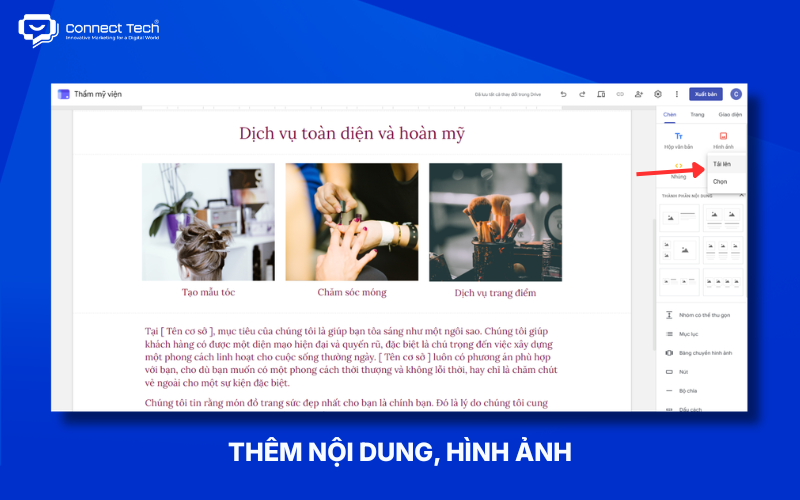
Bạn có thể thiết kế website bằng google site bằng cách kết hợp Text box, hình ảnh, Button, Layout và các thành phần nội dung có sẵn trong trình chỉnh sửa.
Google Sites hỗ trợ thêm văn bản, tiêu đề, danh sách, liên kết và hình ảnh; hình ảnh có thể sử dụng các định dạng như JPG, PNG hoặc GIF.
Mỗi trang nên tập trung vào một mục tiêu cụ thể. Chẳng hạn:
- Trang chủ: Giới thiệu giá trị chính và dẫn người dùng đến hành động tiếp theo.
- Trang dịch vụ: Giải thích dịch vụ, lợi ích và quy trình.
- Trang sản phẩm: Trình bày đặc điểm, hình ảnh và thông tin cần thiết.
- Trang liên hệ: Cung cấp form, số điện thoại, email và địa chỉ.
CTA là thành phần giúp người dùng thực hiện hành động tiếp theo. Một số CTA phù hợp gồm:
- Liên hệ ngay.
- Nhận tư vấn.
- Xem dịch vụ.
- Xem sản phẩm.
- Đăng ký.
- Tải tài liệu.
Nội dung cũng nên sử dụng heading và đoạn văn ngắn để người đọc dễ quét thông tin. Google Sites hỗ trợ nhiều kiểu văn bản và liên kết trong trình chỉnh sửa, nên bạn có thể xây dựng bố cục rõ ràng mà không cần viết HTML.
Bước 5: Tích hợp Google Forms, Maps, YouTube và Drive
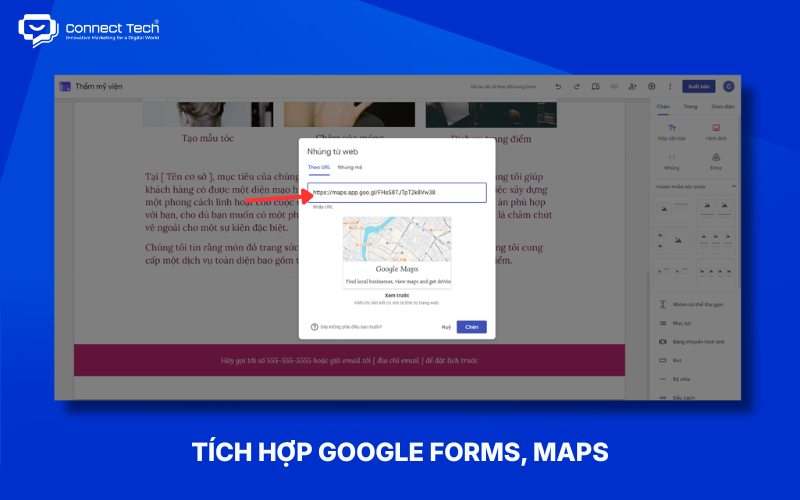
Google Sites có lợi thế ở khả năng kết nối trực tiếp với hệ sinh thái Google, nên thiết kế website bằng google site có thể tận dụng Forms, Maps, YouTube, Drive, Docs, Sheets, Slides và Calendar để bổ sung chức năng.
Google cho phép chèn nhiều loại nội dung từ Google Workspace và các dịch vụ khác thông qua mục Insert.
Bạn có thể sử dụng các tích hợp theo từng nhu cầu:
- Google Forms → tạo form liên hệ, đăng ký hoặc khảo sát.
- Google Maps → hiển thị vị trí doanh nghiệp.
- YouTube → trình bày video giới thiệu, hướng dẫn hoặc sản phẩm.
- Google Drive → chia sẻ tài liệu.
- Google Docs → trình bày tài liệu trực tiếp trên website.
- Google Sheets → hiển thị dữ liệu hoặc bảng thông tin.
- Google Calendar → giới thiệu lịch sự kiện.
Ví dụ, một trung tâm đào tạo có thể dùng Google Sites để giới thiệu khóa học, nhúng YouTube để trình bày video, Google Forms để nhận đăng ký và Google Maps để hiển thị địa điểm.
Bạn cần kiểm tra quyền chia sẻ của file trước khi xuất bản, vì người truy cập chỉ có thể xem nội dung được nhúng nếu quyền truy cập của file cho phép họ xem.
Bước 6: Xem trước và kiểm tra website
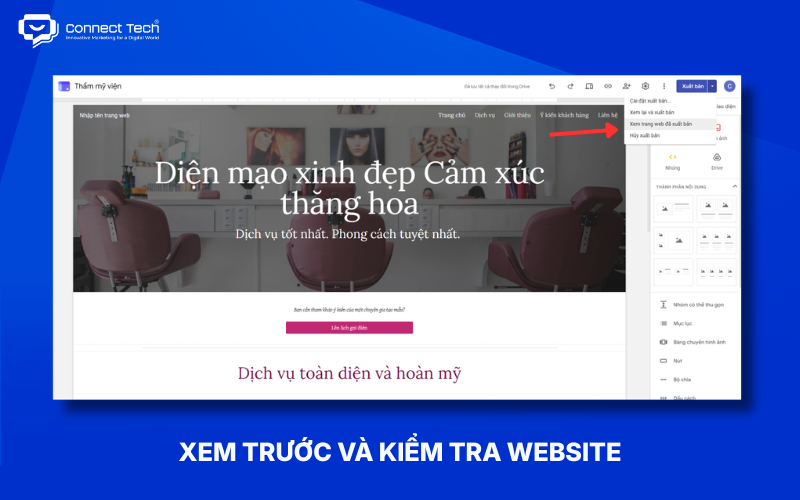
Bạn nên thiết kế website bằng google site theo hướng ưu tiên trải nghiệm người dùng và kiểm tra toàn bộ website trước khi Publish.
Google Sites cung cấp chế độ Preview để xem website trước khi xuất bản và cho phép chuyển đổi giữa các tùy chọn bố cục hiển thị.
Trước khi xuất bản, hãy kiểm tra:
- Menu có hoạt động đúng không.
- Các trang có mở chính xác không.
- Button và liên kết có dẫn đến đúng địa chỉ không.
- Hình ảnh có hiển thị đầy đủ không.
- Nội dung có lỗi chính tả không.
- CTA có dễ nhìn và dễ thao tác không.
- Form có hoạt động không.
- Google Maps và video có hiển thị không.
- Website có dễ đọc trên màn hình nhỏ không.
- Footer có đầy đủ thông tin liên hệ không.
Việc kiểm tra trước khi Publish giúp phát hiện lỗi nội dung và điều hướng trước khi người dùng truy cập website thực tế.
Bước 7: Publish và thiết lập quyền truy cập
Bạn có thể thiết kế website bằng google site hoàn tất bằng cách Publish website, đặt địa chỉ web và lựa chọn người có quyền truy cập.
Google Sites yêu cầu bạn nhập web address khi Publish, sau đó bạn có thể thiết lập Published site ở chế độ Public hoặc Restricted.
Quy trình cơ bản gồm:
- Nhấn Publish.
- Nhập địa chỉ website.
- Chọn Publish để đưa website lên Internet.
- Mở địa chỉ đã xuất bản để kiểm tra.
- Vào Share để thiết lập quyền truy cập.
Nếu website phục vụ khách hàng hoặc công chúng, bạn cần kiểm tra Published site ở chế độ Public. Nếu website phục vụ nhóm nội bộ, bạn có thể giới hạn người xem bằng chế độ Restricted.
Google Sites cũng cung cấp tùy chọn yêu cầu công cụ tìm kiếm không hiển thị website. Tuy nhiên, Google lưu ý đây chỉ là một yêu cầu và không đảm bảo website sẽ không xuất hiện trên công cụ tìm kiếm công khai.
Cách dùng tên miền riêng cho Google Sites
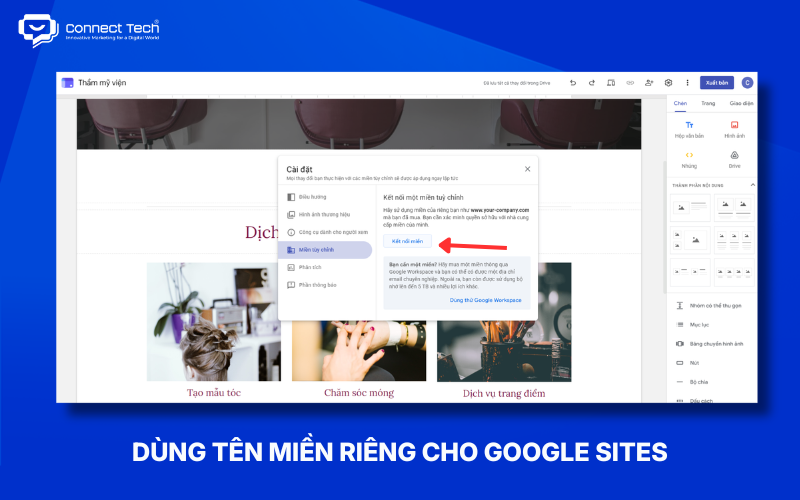
Google Sites hỗ trợ tên miền riêng, vì vậy bạn có thể sử dụng một địa chỉ như www.tencongty.com thay cho địa chỉ mặc định của Google Sites.
Bạn có thể kết nối tên miền bằng đường dẫn Settings → Custom domains → Start setup trong Google Sites.
Các bước cơ bản gồm:
- Mở website trong Google Sites.
- Chọn Settings.
- Chọn Custom domains.
- Nhấn Start setup.
- Nhập tên miền muốn sử dụng.
- Chọn Next.
- Làm theo hướng dẫn để kết nối với nhà đăng ký tên miền.
- Hoàn tất thiết lập và kiểm tra website.
Google lưu ý chỉ site owner mới có quyền kết nối website với tên miền riêng.
Bạn không cần tự đoán bản ghi DNS cần nhập, vì Google sẽ cung cấp hướng dẫn tương ứng trong quá trình thiết lập. Các bước cụ thể có thể khác nhau tùy nhà đăng ký domain.
Câu hỏi thường gặp về thiết kế website bằng Google Sites
Thiết kế website bằng Google Sites có miễn phí không?
Google Sites cho phép người dùng tạo và xuất bản website mà không phải mua một gói hosting website riêng của Google Sites. Tuy nhiên, tên miền riêng là một vấn đề khác, vì bạn cần sở hữu domain nếu muốn sử dụng địa chỉ riêng cho thương hiệu.
Vì vậy, bạn có thể bắt đầu với địa chỉ do Google Sites cung cấp mà không cần mua domain ngay từ đầu. Khi website cần một địa chỉ chuyên nghiệp hơn, bạn có thể kết nối custom domain theo hướng dẫn của Google.
Google Sites có cần biết lập trình không?
Google Sites không yêu cầu người dùng phải biết lập trình để tạo một website cơ bản, vì trình chỉnh sửa cung cấp các thành phần nội dung và bố cục trực quan. Google cũng hỗ trợ chèn HTML, CSS và JavaScript thông qua Embed, nhưng tính năng này không biến Google Sites thành một môi trường phát triển website hoàn toàn tùy biến.
Điều này khiến nền tảng phù hợp với người mới, giáo viên, sinh viên, freelancer, nhóm dự án và doanh nghiệp nhỏ cần một website thông tin đơn giản.
Google Sites có SEO được không?
Google Sites có thể xuất hiện trên Google Search, nhưng việc sử dụng Google Sites không đảm bảo website được lập chỉ mục hoặc đạt thứ hạng cụ thể trên Google.
Khi thiết kế website bằng google site cho mục tiêu tìm kiếm, bạn nên tập trung vào nội dung hữu ích, tiêu đề rõ ràng, cấu trúc trang hợp lý, liên kết nội bộ, trải nghiệm người dùng và khả năng truy cập website. Google Search Central cũng nhấn mạnh rằng việc đáp ứng các yêu cầu cơ bản không đồng nghĩa website chắc chắn được crawl, index hoặc xếp hạng.
Thiết kế website bằng Google Sites phù hợp với cá nhân, nhóm nhỏ và doanh nghiệp cần một website giới thiệu đơn giản, dễ triển khai mà không yêu cầu kiến thức lập trình. Tuy nhiên, với website cần SEO chuyên sâu, bán hàng trực tuyến hoặc phát triển các tính năng và hệ thống riêng, bạn nên cân nhắc một nền tảng chuyên nghiệp hơn.
Nếu website là một phần quan trọng trong hoạt động kinh doanh, Connect Tech có thể xây dựng giải pháp website theo yêu cầu, kết hợp UX/UI, SEO và công nghệ phù hợp với mục tiêu chuyển đổi
Nội dung bài viết
Tin tức liên quan

Top những công cụ check tốc độ website và cách tối ưu hiệu quả
Hướng dẫn check tốc độ website bằng các công cụ chuẩn xác. Phân tích nguyên nhân làm chậm web và cách tối ưu tốc độ load của website giúp tăng chuyển đổi.

Cách thiết kế landing page bằng công cụ miễn phí đơn giản
Cách thiết kế landing page miễn phí nhanh chóng bằng LadiPage, Canva, WordPress, Wix, Google Sites, Mobio, SITE123 và GetResponse.

Top 8 công cụ thiết kế website bằng AI kèm cách sử dụng đơn giản
Khám phá 8 công cụ thiết kế website bằng AI và cách sử dụng Wix, Figma, Hostinger, TeleportHQ... từ tạo web, chỉnh sửa đến tối ưu SEO hiệu quả.

Cách thiết kế website bằng Google Sites từ A-Z cho người mới
Thiết kế website bằng Google Sites từ A-Z: hướng dẫn tạo trang, menu, giao diện, nội dung, tích hợp công cụ Google, tên miền riêng và publish website.

5 bước thiết kế website bằng Canva đơn giản, dễ hiểu cho người mới
Hướng dẫn thiết kế website bằng Canva từ chọn mẫu, chỉnh giao diện, tối ưu SEO, kết nối tên miền và xuất bản website dễ dàng cho người mới.

Responsive website là gì? Cách kiểm tra & tối ưu chuyển đổi
Responsive website là gì? Hướng dẫn cách test hiển thị và giải pháp thiết kế website responsive giúp tăng tỷ lệ chuyển đổi, tiết kiệm ngân sách ads hiệu quả.